Mostrando entradas con la etiqueta Tecnología. Mostrar todas las entradas

jueves, 25 de mayo de 2017

Refrigeración Líquida ¿Qué es?, ¿Cómo se cambia?

¿Qué es la refrigeración líquida?

La refrigeración líquida es una técnica de enfriamiento que utiliza agua en vez de disipadores de calor y ventiladores (dentro del chasis) y logra así excelentes resultados en cuanto a temperaturas, y con enormes posibilidades de overclock.

¿Son ventajosos frente a los disipadores?

Por normal general, parten con unos 10 grados menos como mínimo en comparación con la temperatura ofrecida por los disipadores que nos trae el microprocesador por defecto.

Refrigeración líquida Thermaltake 3.0

¿Dónde podremos comprar?


En cualquier tienda de informática como pude ser PCComponentes, PCBox etc..

Dicho esto ahora veremos a fondo como instalarlo. Nos basaremos en la que tenemos una Gigabyte 3D galaxy II.


En su manual podremos ver los accesorios que nos trae esta refrigeración líquida.


¿Cómo desarmarnos esta refrigeración líquida?

1. Saca el radiador por la parte trasera y ponlo sobre la mesa (NO SAQUES LOS TUBOS TODAVÍA). Luego saque el ventilador de refrigeración por aire del bloque de agua.


2. Libera el sujetador de bloque de agua de la CPU (No saque el tuvo todavía). Y luego saque la trabadura de nylon que se usa para ajustar la válvula de nylon.


3. Saca la bomba, el tanque y la válvula divisora de 4 vías, y ponga una cubeta para así rellenar con el refrigerante saliente. Luego libere el sujetador del tubo en la entrada del bloque de agua y coloca el bloque de agua arriba en la cubeta.
4. Saque el tubo y el bloque de agua y deje fluir el agua en el cubo. Luego libere el sujetador de agua del tanque y asegúrese que todo el líquido salga del tubo.  
5. Saque el tubo de la ranura PCI y asegúrese que no tenga fugas. Deje que el líquido refrigerante fluya en la cubeta. Repita este paso hasta que salga todo el líquido refrigerante.

lunes, 15 de mayo de 2017

WannaCry ¿Qué es?, ¿Cómo afecto a los equipos?

Como muchos ya sabréis el pasado el pasado viernes 12 de mayo un ciberataque a escala mundial afecto a numerosos negocios de los cuales muchos son reconocidos y muy importantes. Esto se consigo median un virus llamado WannaCry del cual explicaremos ahora sobre el.

Según las últimas informaciones de la Interpol ya hay más de 200.000 afectados en más de 150 países. 

¿Pero como consiguió afectar a tantos equipos?


WannaCry es un ramsoware que está basado en EternalBlue, aplicación «desarrollada por la Agencia Nacional de Seguridad (NSA) estadounidense para atacar ordenadores» que utilicen el sistema operativo Microsoft Windows, para lo que aprovecha los agujeros de seguridad.

Gracias a dos experto en ciberseguridad de Reino Unido se consiguió detener el virus "provisionalmente" ya que esperamos que hoy Lunes con la marcha de nuevo al trabajo haya muchos más ataques.

Según muchos expertos como el famoso Edward Snowden aseguran que esa falla de seguridad esta hecha apropósito para así que la NSA afecte de una manera rápida y sencilla los equipos con el sistema operativo Windows.

Lo peor de todo no acaba aquí y es que se han descubierto variaciones de este famoso ramsoware (Wannacryp.A y Wannacryp.B) el cuál se ha impresionado por su rápida manera de infectarse de unos equipos a otros y ya que cada uno actúa de una forma u otra (atacando por correo, mediante ficheros etc).

¿Que hacemos si estamos afectados?

Si vemos un equipo infectado lo que tenemos que hacer es apagar rápidamente todos los equipo de la red en la que estemos ya que este virus se esparce rápidamente.

¿Cómo lo eliminamos?

Eliminarlo de manera manual es difícil. Ya que utiliza encriptación AES-128 por lo cuál la mejor manera es formatear el ordenador y si ponemos Windows 10 actualizarlo a la última versión. Aunque siempre podremos usar Ubuntu el cuál no afecta el WannaCry.


Bibliografía: Diario De avisos, ABC Tecnología

viernes, 31 de marzo de 2017

Configuración de jumpers de un disco IDE siguiendo las instrucciones del manual.


Los discos duros IDE exigen que uno de los dispositivos conectados a ella se configure como master y el otro como esclavo. Para saber cual es cuál observaremos lo siguiente:

En la siguiente imagen podemos apreciar como se configuraría ese disco duro como master, esclavo o elección del cable. No siempre es así, no tienen porque coincidir siempre los pines.

Los IDE cada vez están siendo menos usados, ya que el cable de datos SATA les esta echando, en los cable de datos SATA no hace falta configurar esto, pero para los IDE si.

En muchos discos duros IDE suelen venir una pegatina en el mismo disco duro de como se configuraría, sino podemos consultar el manual para saber como iría el disco duro como master, esclavo o elección del cable.


12. El manual del disco duro SEAGATE Barracuda 7200.7 contiene las siguientes especificaciones. Léelas y contesta alas preguntas que se indican a continuación.

a) ¿Qué tipo de interfaz tiene el disco?

IDE.

b) ¿Qué tipo de cables y conectores utiliza?

Faja de 80 hilos y conector de 40 pines.

c) ¿Qué conector debe enchufarse a la placa? ¿Cuál es el dispositivo maestro? ¿Y el esclavo?

El cable de color azul va a la placa, el cable de color negro es el master y el cable de color gris es el esclavo.

martes, 28 de marzo de 2017

¿Disco duro SSD o SSHD?

Muchas personas me preguntan por el mismo tema a la hora de elegir un disco duro -¿Cuál eligo?- Yo siempre recomiendo un disco duro SSHD ya que aunque esten bajando el precio de los discos duros SSD, aún están muy por encima de precio/espacio, pero pronto en unos años o quizas meses, estos precios se igualaran más, ya que más gente elige un disco duro SSD.

La ventaja principal al comprar un SSHD es coger un disco duro rápido, bueno, potente a un precio excelente, así metiendo el SO en la parte sólida del disco duro y los programas en el restante, vamos a ver en esta entrada un disco duro SSHD.

Vamos a ver el SSHD, la tienda escogida ha sido amazon.es

Elegi un Seagate Fire Cuda el cuál tiene 1 TB y 64MB de "super saché", incluyendo que la velocidad del disco HDD es de 7.200 RPM. Todo esto por 89,49 euros. Puedes verlo aquí Clic para ir

Con 1 TB tendremos para almacenar todo lo que necesitamos sin sufrimiento y notaremos una gran mejora en al iniciar el ordenador ya que podremos instalar el sistema operativo en el disco duro sólido que trae.

Este disco duro tiene 5 años de grantía (según condiciones), por lo cuál no nos deberemos de preocupar por nada.

DataTraveler Ultimate Generation Terabyte un mostruillo que tiene hasta 2 TB de almacenamiento

Hoy nos hemos preguntado cuál es el Pendrive con más capacidad del mundo. Aventurando nos en la búsqueda hemos descubierto que es  DataTraveler Ultimate Generation Terabyte el cuál es de Kingston y tiene una capacidad de hasta 2TB.

Con este super pendrive podrás transportar cualquier tipo de archivos, isos etc.. Además todos son ventajas.

Hay dos versiones la primera de 1 TB y otra de 2 TB utilizando una interfaz USB 3.1 generación 1 con conector USB-A, ya que según la compañía aún no hay mercado suficiente para pendrives USB-C.


Al tener esta capacidad, su carcasa tenía que ofrecer la mayor durabilidad y seguridad, por lo que Kingston ha creado un cuerpo de aleación de zinc, lo que garantiza el soporte a golpes, temperaturas extremas (-25°C a 85°C) y hasta salpicaduras de agua. ¡No hay que preocuparse por que se nos olvide en la lavadora o por motas de polvo!. Y todo esto con 5 años de garantía.

Ya mejor no comentemos su precio el cuál estamos seguro que dentro de unos meses bajaran de precio puedes encontrar el de 1 TB por 1.008 euros ( en la página oficial de Kingston ) y el de 2 TB por 1.737 euros ( en la página oficial de Kingston ).


Link de Compra: Comprar en la página de Kingston (1 TB y 2 TB)

Link de Compra: Comprar en Amazon (1 TB y 2 TB)

lunes, 27 de marzo de 2017

Di adiós a la RAM, di hola al Intel Optane: 375GB en formato SSD.


¿Y si juntamos la memoria RAM junto con un disco duro SSD?. Pues eso es lo que ha hecho Intel el cuál los usara en sus procesadores Intel Opteron.

Lo que ofrece Intel Optane P4800X es una unidad SSD a precio de oro, pero también con unas características incomparables a cualquier otra solución del mercado. Lo resumo fácil, son 375GB por 1.520 dólares.

Tiene una velocidad impactante. Podemos usar una cantidad de memoria gigante como si fuera memoria RAM. Pero no lo es, no es volátil, lo que guardemos en ella se queda registrado como en cualquier disco para almacenamiento.

Este fantástico disco ssd se conectaría a través de PCI-E así ofreciendo velocidades brutales.
Es necesario un chipset y procesador Xeon preparado para convertir a esta memoria en realmente lo que podríamos considerar como una segunda memoria RAM en los equipos.

Esto es el comienzo de un camino muy largo y revolucionario en el mundo de los componentes, ya que Intel Optane SSD comienza su andadura con 375GB, pero ya hay proyectadas unidades con 750GB y 1.5TB para finales de año.


Os dejo el vídeo de presentación del Intel Optane.

Pines de un procesador Intel y AMD

Intel i5-6600K Parte con vista de ambas partes.


Intel i5-6600K Parte con vista desde abajo.


Intel i5-6600K Parte con vista de arriba.


Pines AMD Ryzen vista delantera y trasera.


martes, 7 de marzo de 2017

Herramientas y utensilios para el ensamblaje.

Antes de empezar a montar y desmontar el equipo deberemos saber que herramientas utilizar, así sabremos cuales son esenciales y no son obligatorias, pero que en algunos momentos nos pueden ayudar de mucho.

Venden unos estuches el cual variando el precio te vienen herramientas esenciales para reparación de equipos informáticos.

Nosotros veremos estos estuches, aunque no son obligatorios comprarlos, estos estuches te traen los esencial para montar y desmontar equipos informáticos.

- El primero que veremos es de la marca Belkin el cuál trae 55 piezas para desmontar y montar equipos informáticos por 63 euros el cuál lo esta ofreciendo la página Ebay : Clic para ver el estuche


Este magnifico estuche trae lo esencial para el desmontaje y montaje de equipos, desde un soldador eléctrico, hasta un tubo para meter pasta térmica, unos destornilladores Phillips y unas pinzas para los tornillos. Pero claro, el precio no es el más amigable, aunque si estás realmente interesado compratelo sin duda.


El que voy a mostrar a continuación tiene lo esencial para montar y desmontar un equipo informático. Es de la marca Startech y tiene 11 piezas, es vendido en la página Ebay y vale 19 euros y es perfecto para montar y desmontar equipos: Clic para ir a comprarlo


Este magnifico estuche incluye todos los utensilios "obligatorios" para un técnico profesional como puedes ser tú y sobre todo a un precio bastante económico

1 - Un destornillador Philips - #0
1 - Un destornillador Phillips  - # 1
1 - Un destornillador Slotted - 1/8 inch
1 - Un destornillador Slotted - 3/16 inch
1 - Reversible T10/T15 Torx screwdriver
1 - Nut driver - 1/4 inch
1 - Nut driver - 3/16 inch
1 - Assemble tweezers
1 - Extractor del procesador
1 - Tubo de plástico
1 - Three prong parts retriever.

Los gastos de envió están incluido en el precio por lo cual no hay que preocuparse de nada *Ten en cuenta que puede variar según el sitio.

Con los destornilladores Philips desmontaremos cualquier equipo sin problemas al igual que los cogeremos sin problemas al ser imantados. 

En resumen, el primer estuche visto son para los que no quieren ninguna complicación al desmontar equipos, y el segundos son para aquellos técnicos que quieren llevarse su estuche por todos lados sin temor de que no puedan arreglar nada.

Aparte de esto necesitaremos quitarnos la estática al desmontar los equipos Ver en esta entrada.


viernes, 3 de marzo de 2017

Windows 10 Cloud: ¡Microsoft se lanza a a conquistar los equipos con poco rendimiento!

Todos sabemos que Microsoft es uno de los lideres en Hardware y Software y no podía permite que Google con su sistema operativo Chrome OS le pasara en EEUU, ya que este ha tenido más ventas que ordenadores de Apple.

Chrome OS es un sistema operativo el cuál trabaja solo con conexión a internet y este esta hecho para conseguir que aquellos que necesitan solo un ordenador modesto para trabajar, tengan un entorno sencillo y rápido en el que hacerlo sin necesidad de comprarse un PC muy potente ni por encima de 500 euros.

No está muy claro cuando llegara este sistema operativo en la nube de Microsoft, solo sabemos que tendrá ciertas limitaciones como por ejemplo, no se podrán instalar aplicaciones con ejecutable (archivos .exe o .msi) lo cuál limita mucho el equipo aunque se podrán instalar las aplicaciones de la tienda de Windows. Claro que esto tampoco es posible en Chrome OS en el cuál estos solo tienen las apps de Android o de Google para suplir cierta ausencia de relevancias.

La verdad sería muy interesante que Microsoft lanzase este sistema operativo en la nube bajo la suite de office ya que esto posibilitaría muchas cosas porque al final, estos equipos están diseñados para el trabajo modesto con el.


viernes, 24 de febrero de 2017

HoloLens, el futuro de la realidad virtual esta presente en un solo dispositivo.

Mientras las demás empresas se peleaban y luchaban por la realidad virtual en los videojuegos, Microsoft decido ir más haya y crear una nueva forma de realidad aumentada, las HoloLens, unas gafas de realidad aumentada increíbles que sirve tanto para juegos, como para la construcción, como diseño de coches.

Estás gafas dieron sus primeros pasos el 6 de septiembre de 2016. Estas gafas ya se han puesto a la venta en Estados Unidos en su versión Development Edition para desarrollo de aplicaciones, pero mientras esperamos a que lleguen a nuestro país, aún no tenemos una fecha exacta para ello.

Las características de estas gran gafas son maravillosas, integran un procesador de cuatro núcleos Intel Atom x5-Z8100 @ 1.04 GHz (el cual nunca ha sido anunciado) basado en la arquitectura Intel Airmont a 14nm (familia Cherry Trail) acompañado de los gráficos integrados Intel HD, 2 GB de memoria RAM y 64 GB de almacenamiento interno. A ello se le suma una batería de 16.500 mWh (que prometería hasta 5.5 horas de autonomía), y una cámara de fotos de 2.4 MP junto a una cámara de vídeo de 1.1 MP, todo ello trabajando al unísono bajo el sistema operativo Windows 10. Y no hablemos de su software ya que esta específicamente optimizado y unos sensores que recogen terabytes de datos en tiempo real. Claro todo esto a un precio de 3.000 Dólares. Cabe destacar que no necesitan cables para ser conectadas.

Recuerda que estas gafas solo están disponibles a nivel profesional, aun no han sido sacadas a nivel de usuario, no hay fecha exacta para sacar las HoloLens a nivel de usuario, pero a mi parecer dependerá de la competencia que tenga Microsoft en este sector con la realidad virtual, ya que hay empresas que ven una gran puerta a la realidad virtual.

Si quieres saber más información de las HoloLens puedes ir a la página de Microsoft y a ese producto en especifico, te dejare el link aqui: Clic aqui para ir a ver las HoloLens de Microsoft. 

En
Como he dicho antes estas gafas solo están disponible para EEUU, pero si quieres comprar estas gafas solo tendrás que ir a la página Big Apple Buddy, una empresa de Nueva York que se encarga de comprar productos tecnológicos en Estados Unidos y mandarlos a otros países para evitar así que los usuarios tengan que esperar hasta el lanzamiento de dichos productos en su región. El método que utiliza Big Apple Buddy es muy sencillo. Sólo hay que ponerse en contacto con ellos, decir qué producto se quiere comprar, Microsoft HoloLens Development Edition en el caso que nos ocupa, y esperar a que llegue a casa.

Imagen de las HoloLens de Microsft.


Video de las HoloLens


Video de las HoloLens donde un Portal luce espectacular con las HoloLens


¿Realidad virtual para diseñar coches?

Hace unos meses sabíamos una noticia en la cual <<Volvo echa mano de HoloLens para mostrar y diseñar coches con su realidad virtual/aumentada>>


Todavía como he dicho antes queda mucho para que las HoloLens salgan para el usuario normal, pero volvo esta ayudando a Microsft para que estas gafas no sean solo para jugar, sino también para otros sectores como es el de la industria automovilística. Con estas gafas se los diseñadores de coche de las empresas podrán crear coches fantásticos en realidad aumentada así viendo en vivo como va quedando.

En el siguiente video oficial de Microsft podremos ver avances de algunas cosas:


Solo nos queda saber hasta que punto pueden llegar estas gafas ya que en la construcción también puede ser de gran ayuda, o para la creación de la habitación de tu sueño.


jueves, 23 de febrero de 2017

Mi impresora preferida

¿Impresora buenas, bonitas y baratas?. Hoy en día es dificil de encontrar una con esas características.

Esta es mi impresora, una para nivel doméstico como para nivel empresarial.

Es la HP LaserJet Pro CP1025NW, sus características son fantásticas y ahora entenderás porque. Tiene un precio de 149 euros (en MediaMartk Dame clic para ir a verla o comprala!!!), su resolución es  de 600 x 600 y tiene una velocidad de impresión de 16 ppm en blanco y negro y 4 ppm en color. Esta impresora no incluye módulos de memoria RAM por lo cual no es dependiente a la hora de imprimir así que tendrás que esperar a que acabe su impresión. Los tipos de papel que admiten son A4, A5, A6, B5, postales, sobres, papel (carta, folleto, color, satinado, membrete, fotográfico, normal, ya impreso, ya perforado, reciclado, rugoso), transparencias, etiquetas, sobres, cartulina. Muchos tipos ¿no?, nos vendrá perfecta siempre esta impresora ya que puede imprimir muchos tipos de papeles. Se puede imprimir desde red Ethernet, con aplicaciones del móvil y con WIFI. Esta impresora se puede usar tanto en Linux, como en Windows como en MAC OS y en Android.


Nombre HP Laserjet Pro CP1025NW
Precio 149 Euros
Resolución 600 x 600
Velocidad Impresión 16 ppm en blanco y negro y 4 ppm en color
Memoria RAM No


Tipos de Papel que Admite
A4, A5, A6, B5, postales, sobres, papel (carta, folleto, color, satinado, membrete, fotográfico, normal, ya impreso, ya perforado, reciclado, rugoso), transparencias, etiquetas, sobres, cartulina.
Interfaz Cable de red, y WIFI (aplicaciones del móvil).
Sistemas Operativos Compatibles Windows, MAC, Linux (y sus derivados)


Los toner de esta impresoras los puedes comprar desde aquí Pulsa aqui para ir a Amazon a comprarlos un pack de 4 en color por 36 euros. También puedes ir a este otro link (Clic aqui!) para comprar un pack de 12 toner de esta impresora por 107 euros.

Para ver los cartuchos que son para esta impresora puede ir a este link oficial de la página HP (Clic Aqui), en el cual veras los toner correspondiente para esta impresora.


¿Cómo se sustituyen los cartuchos de esta impresora?

Puedes ir al link anterior (Clic aqui) en el cual bajando viene con imágenes y un vídeo  como sustituir los cartuchos de esta impresora.

Yo dejare los vídeos y las imágenes explicativas de como sustituir los cartuchos de esta impresora en esta misma entrada:

Vídeo de como Cambiar los Cartuchos de la impresora HP LaserJet Pro CP1025NW.


Paso 1: Sustituya un cartucho de impresión

Si se mancha la ropa con tóner, pase un paño seco sobre la mancha y lave la ropa en agua fría. El agua caliente fijará el tóner a la tela.

- Pulse el botón de Encendido () para encender el producto.
- Cierre la puerta de los cartuchos de impresión y la puerta posterior, si aún están abiertas.


Figura : Cierre la puerta del cartucho de impresión

Figura : Cierre la puerta posterior


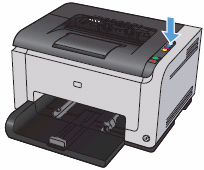
3. En el panel de control, pulse el botón del Cartucho de impresión () que corresponda al cartucho de impresión que desea reemplazar. El producto hace ruidos mientras el carrusel de los cartuchos de impresión gira.

Espere hasta que la luz del Cartucho de impresión () deje de parpadear y los sonidos de rotación finalicen antes de continuar con el siguiente paso.


Figura 3: : Pulse el botón del cartucho de impresión


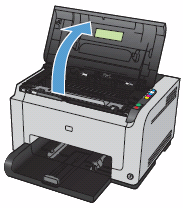
4. Abra la puerta del cartucho de impresión.

Figura 4: Abra la puerta del cartucho de impresión


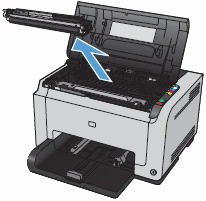
5. Sujete el asa del cartucho de impresión y luego tire del cartucho para sacarlo. Coloque el cartucho de impresión usado a un lado.

Figura 5: Extraiga el cartucho de impresión usado

6. Retire el nuevo cartucho de impresión del embalaje.

Figura 6: Retire el cartucho de impresión de su embalaje


7. Coloque el cartucho usado en la bolsa y en la caja para reciclaje

Figura 7: Recicle el cartucho de impresión usado


8. Tome de ambos lados el cartucho nuevo y agítelo suavemente para distribuir el tóner uniformemente en su interior.


Figura 8: Agite suavemente el cartucho de impresión


9. Extraiga la cinta de protección del cartucho de impresión nuevo. Coloque la pestaña en la caja del cartucho de impresión para su reciclado.

Figura 9: Extraiga y recicle la cinta de protección


10. Extraiga la protección del cartucho de impresión nuevo.
Figura 10: Extraiga el protector


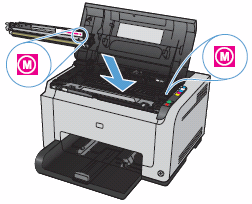
11. Sujete el cartucho de impresión por el asa central y luego introdúzcalo en la ranura correcta.

Figura 11: Inserte el cartucho de impresión en la ranura correcta


martes, 21 de febrero de 2017

Mi monitor

Asus PG348Q 34" WLED UWQHD Clic para ir a comprarlo
Características
Tamaño
34”
Relación de aspecto
21:9
Resolución
3440 x 1440
Contraste
Contraste Ratio (Max.) 1,000:1
Frecuencia de barrido vertical
100 Hz
Entrelazado
No


Conectores
2 x DisplayPort1.2
4 x HDMI 1.4
4 x USB 3.0
1 x Auriculares

* Increíble monitor curvo, con una resolución magnifica con los juegos, si tienes una/s tarjeta graficas que tienen varios Display Port y HDMI este es tu monitor perfecto para una experiencia de juego fascinante. Compralo Aqui!

LG 32MP58HQ-P 31.5" LED IPS Clic para ir a comprarlo
Características
Tamaño
31.5”
Relación de aspecto
16:9
Resolución
1920 X 1080
Contraste
Contraste Original/Dinámico 1000:1 / 5M:1
Frecuencia de barrido vertical
Horizontal 30~83kHz
Vertical 56~75kHz
Entrelazado
No


Conectores
Entrada VGA
HDMI
Salida de auriculares

* Increíble monitor de 31.5 Pulgadas y una resolución perfecta para los juegos, es bastante interesante ya que incluye HDMI y VGA, por tan solo 247 euros. Compralo Aqui!

lunes, 20 de febrero de 2017

El Escáner

El escáner es un dispositivo que permite digitalizar documentos impresos para que puedan ser tratados en el ordenador  (almacenados, editados, etc.). Los documentos pueden tener imágenes, documentos, etc.

El escáner contiene una lámpara que emite un potente haz de lus que recorre todo el documento impreso. Esta luz se refleja sobre el papel y es captada por unos fotosensores que la digitalizan y la envían al ordenador, donde aquí puede ser tratada editandolo, añadiendo contenido etc.


Tipos de Escáner

Existen muchos tipos de escáner, aquí hablaremos sobre ellos, como así profundizando en algunos de ellos:

- Escáner de sobremesa o plano: Es el que se usa habitualmente en los equipos de sobremesa, permiten colocar hojas de diferentes tamaños. Lo actuales admiten como máximo DINA4. 


- Escáner alimentado: Se uso para el escaneado masivo de documentos. Se sitúa todo el taco de hojas a escanear en una bandeja de alimentación para que automáticamente se vayan cogiendo y escaneando. 


- Escáner de mano: Son de tamaño muy reducido como su nombre dice, aptos para transportarlos y realizar escaneos deslizándolos sobre la superficie deseada. 


- Escáner de códigos de barras: Es un escáner especial que se utiliza exclusivamente, como su nombre dice, a leer solamente códigos de barras. Pueden ser fijos, como las que hay en las cajas de los supermecados, o pueden ser de mano, como en los almacenes.

- Escáner 3D: Analiza un objeto o una escena para reunir datos de su forma y ocasionalmente su color. La información obtenida se puede usar para construir modelos digitales tridimensionales que se utilizan en una amplia variedad de aplicaciones. 

Existen varios tipos dentro de los escaneres 3D:

          - Escáner 3D de captación por haz de láser: Este tipo de escáneres 3D se basa en la triangulación de posición de un objeto. Se utiliza un laser dirigido hacia el objeto digitalizandolo. Más adelante un sensor se encarga de recoger la luz reflejada del láser y gracuas a eso sale la imagen en 3D.


          - Escáner 3D de captación por luz estructurada: A diferencia del escáner 3D por láser, este lanza haz de luz que van rebotando en la superficie y así proyectandolo en 3D por un sensor.


Elementos de un escáner


- Lámpara: Emite una luz fluorescente para iluminar el documento que desea digitalizar.
- Espejos y lentes: Dirigen la luz reflejada en el documentohacis los fotosensores.
- Fotosensores: Captan la liz reflejada y la convierten en señales eléctricas analógicas.
- Conversor analógico-digital (A/D): Convierte la seál análogica producida por los fotosensores en una señal digital binaria.
- Memoria: Almacena temporalmente los documentos escaneados hasta que se envían al ordenador.


Características de un escáner


- Resolución: Se mide en puntos por pulgadas (ppp). Cuanto mayor sea su resolución, mayor será la calidad de los documentos escaneados. 

- Velocidad de escaneado: Es el tiempo que el escáner tarda en digitalizar un documento (ms) o un DINA4 (s).

- Interfaz: No es lo mismo conectar el escáner a un USB que a un FireWire o Thunderbolt.

- Tamaño: Algo muy importante es el tamaño, no es lo mismo poder llevar el escáner a todos lados, que no poder llevarlo.

Mantenimiento preventivo del escáner

Las precauciones generales a tener en cuenta en su uso son similares a las de otros dispositivos:

- Evitar golpes.
- Colocar el escáner en un lugar estable, pues las vibraciones pueden afectar a la lectuea de los fotosensores.
- Mantener limpia y en buen estado la lente o superficie de escaneo, evitando manchas de dedos y suciedad que puedan influir en el escaneo.
- Limpiar regularmente el cristal y la carcasa con un paño y un limpiacristales suave que no desprenda pelusa y no raye.


Extra:


Funcionamiento escáner 3D


Funcionamiento de un escáner 3D por láser


Funcionamiento de un escáner 3D por luz